
3.1 KiB
sidebar_position
| sidebar_position |
|---|
| 5 |
Cài đặt vòng quay
Sau khi cập nhật danh sách giải thưởng, chọn tab Cài đặt vòng quay, chọn [+] Thêm mới và bắt đầu cài đặt các hình giải thưởng trên vòng quay:

:::tip
Mỗi lần chọn [+] Thêm mới sẽ tạo ra 1 hàng để nhập thông tin 1 hình giải thưởng, bạn có thể điền danh sách nhiều hình giải thưởng cho 1 lần Cập nhật duy nhất.
:::
-
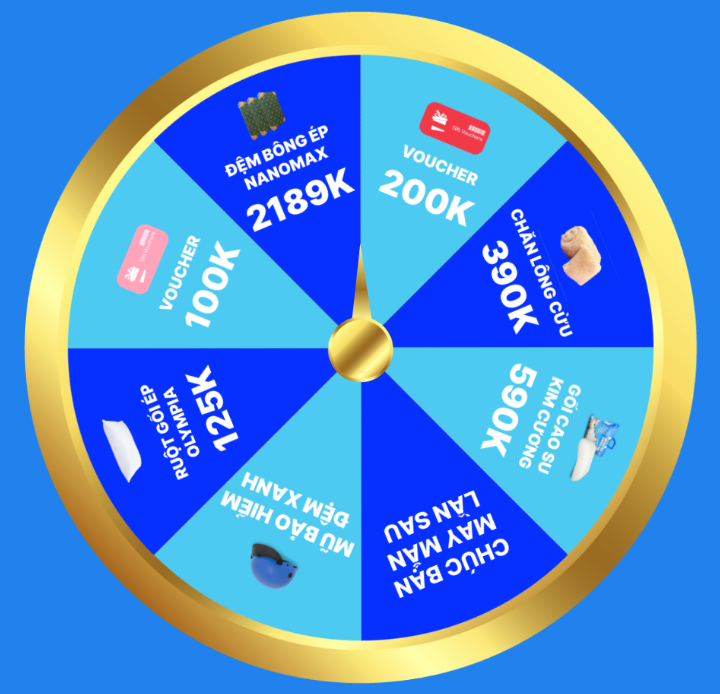
Ảnh: chọn hình ảnh giải thưởng trên vòng quay - Pizza Piece 🍕 (có dạng như 1 miếng Pizza được chia đều, dựng dọc thẳng đứng)
-
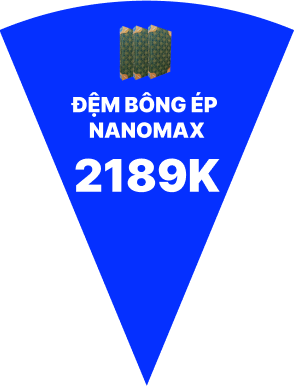
-
:::caution
- Các miếng 🍕 đều có cấu trúc như
ảnh 1, khi vòng quay được tạo sẽ tự ghép thành hình tròn hoàn chỉnh, tròn đẹp, không méo. - Các miếng 🍕 nên được
chia đều, có kích thước giống nhau và có màu sắc khác nhau (khuyến nghị để SOLE màu sắc với nhau). - Số lượng 🍕 không nhất thiết phải đúng bằng số lượng Giải thưởng. Nhiều 🍕 có thể chọn chung 1 Giải thưởng.
- Với 🍕
Chúc bạn may mắn lần sauvui lòng không chọn Giải thưởng
:::
- Các miếng 🍕 đều có cấu trúc như
-
Để tìm hiểu thêm cách cắt ảnh vui lòng xem Hướng dẫn cắt vòng quay may mắn.
-
-
Mã giải thưởng: chọn 1 trong số các giải thưởng đã cài đặt ở tab Giải thưởng.
-
Tên: tên hình ảnh giải thưởng.
-
Xác xuất trúng: xác xuất người chơi quay được giải thưởng.
- Nhập số từ 0->100 (0= nghĩa là không bao giờ trúng, 100 = luôn trúng).
- Xác xuất được chia theo số lượng hình ảnh trên vòng quay.
- Ví dụ có 3 hình ảnh giải thưởng thì tổng xác suất trúng của cả 3 là: 10% + 20% + 70% = 100%.
-
Thứ tự: khuyến nghị bỏ trống, là thứ tự hiển thị trong dữ liệu, ảnh hưởng đến hiển thị vòng quay ngoài giao diện (thứ tự cao xếp trước).
:::caution
Bạn nên thêm Hình ảnh giải thưởng trên vòng quay theo thứ tự như Thiết kế từ trước. Không chỉnh sửa Thứ tự vì có thể dẫn đến lỗi giao diện vòng quay.
:::


Ấn Cập nhật để lưu Danh sách hình giải thưởng trên vòng quay đã cài đặt.
:::tip CONGRATULATIONS
Xin chúc mừng bạn đã cài đặt xong dữ liệu quản trị để Minigame hoạt động. Bước tiếp theo chính là Lập trình Game Page (Template) để hiển thị Minigame ngoài giao diện.
:::