
5.0 KiB
sidebar_position
| sidebar_position |
|---|
| 3 |
Hướng dẫn cắt vòng quay
Dưới đây là một số cách cắt vòng quay cơ bản, dễ làm và miễn phí.
:::tip
Nếu bạn muốn Vòng quay nhiều màu sắc, hoạt ảnh, hiệu ứng... xin vui lòng liên hệ bộ phần Bộ phận Chăm sóc khách hàng để được tư vấn thêm về thiết kế.
:::
Thiết kế bằng Figma
Figma là một ứng dụng gồm nhiều công cụ thiết kế mạnh mẽ trên nền tảng website. Với Figma, bạn có thể sáng tạo không giới hạn giao diện người dùng (UI/UX), thiết kế tạo mẫu, tạo bài đăng trên các mạng xã hội và nhiều dự án thiết kế khác.
Đăng kí tài khoản (Miễn phí)
Để sử dụng một cách đầy đủ nhất vui lòng đăng ký tài khoản (miễn phí) tại Figma, sau đó ấn Get Started.

:::danger
Sau khi Đăng ký xong tài khoản, vui lòng Đăng nhập để thực hiện bước tiếp theo.
:::
Sử dụng thiết kế có sẵn
Nhằm đảm bảo cho việc rút ngắn thời gian, đơn giản hóa công việc tạo Ô sản phẩm trên vòng quay, chúng tôi xin cung cấp các mẫu có sẵn theo từng số lượng cố định ở Link:
Để chỉnh sửa vui lòng làm theo các bước:
- Ấn vào dấu mũi tên đi xuống
(vị trí 1). - Ấn Duplicate to your drafts
(vị trí 2). - Ấn Open khi có thông báo đã thành công
(vị trí 3)hoặc quay lại Figma để tìm, lưu ý cuối tên file có chữ(Copy).

:::caution
- Thiết kế mẫu chỉ bao gồm
Hình ảnh các ô trên vòng quay. Bạn cần chọnảnh sản phẩmphù hợp cùng vớitên giải thưởngđể chèn vào bên trong. - Khi Cài đặt vòng quay vui lòng
theo thứ tự như mẫu, màu sắc SOLE với nhauđể hình Vòng quay được hiển thị đẹp nhất.
:::
Thiết kế theo số lượng tự chọn - Figpie
:::caution
- Cần thời gian và sự tỉ mỉ.
- Số lượng ô trên vòng quay khuyến nghị là từ 4 - 12.
- Nếu gặp khó khăn vui lòng liên hệ bộ phận Bộ phận Chăm sóc khách hàng để được giúp đỡ.
:::
-
Vào Link Figpie, sau đó ấn Try it out để cài đặt.
-
Bạn sẽ được chuyển về trang Thiết kế của Figma, một Popup thông báo sẽ hiển thị, Ấn Run.
-
Plugin Figpie hiển thị báo gồm các cài đặt sau:
- DATA: số lượng ô trên vòng quay.
- ấn
+để thêm và ấn-để xóa. - nhập
valuegiống nhau, mặc định là5.
- ấn
- DIAMETER:
chiều cao và chiều rộngcủa Vòng quay. - THEME: màu sắc mặc định của các ô.
- PREVIEW: xem trước Vòng quay hiển thị.
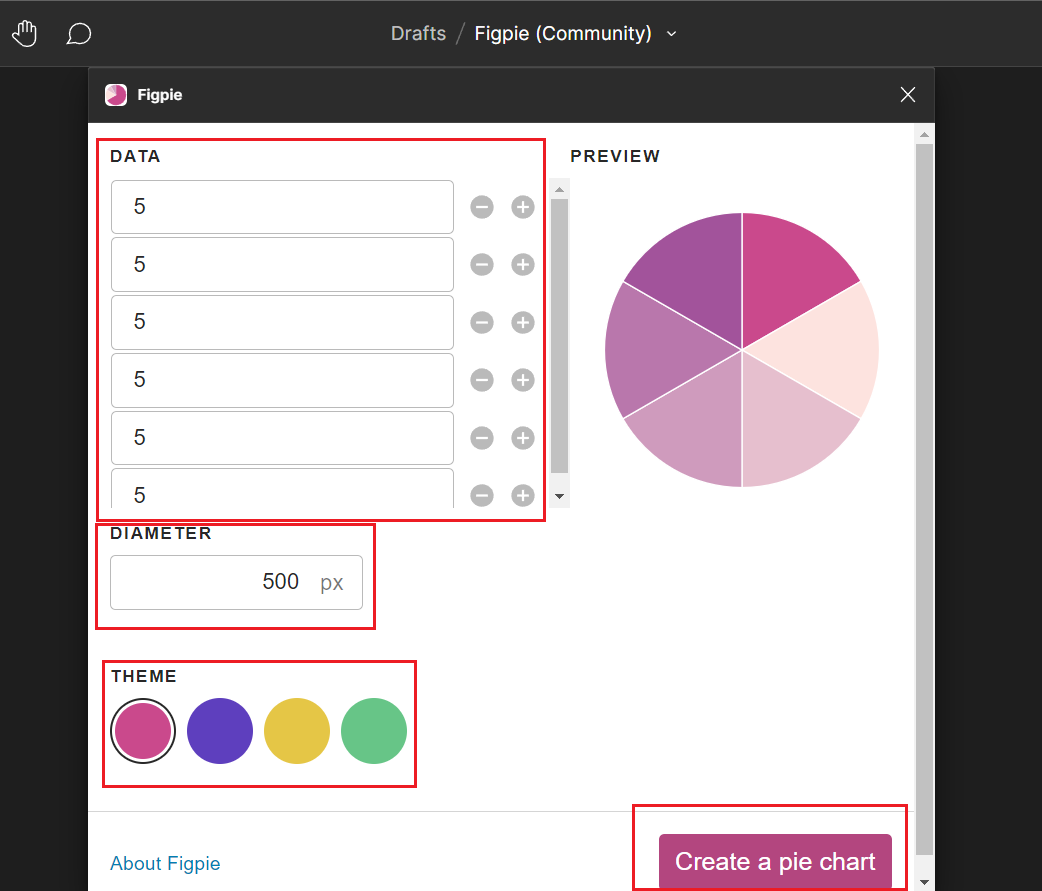
- DATA: số lượng ô trên vòng quay.
-
Ấn Create a pie chart để tạo.
-
Một biểu đồ sẽ hiển thị
(1), vui lòng chọn1 ô (mảnh)(tạm gọi là 🍕) trong số đó và làm theo hướng dẫn:- Kéo ra ngoài
(2) - Xóa viền trắng mặc định
(3), ấn dấu- - Chỉnh màu
(5) - Chỉnh lại góc nghiêng
(4)sao cho 🍕 dựng thẳng đứng(6)image.png
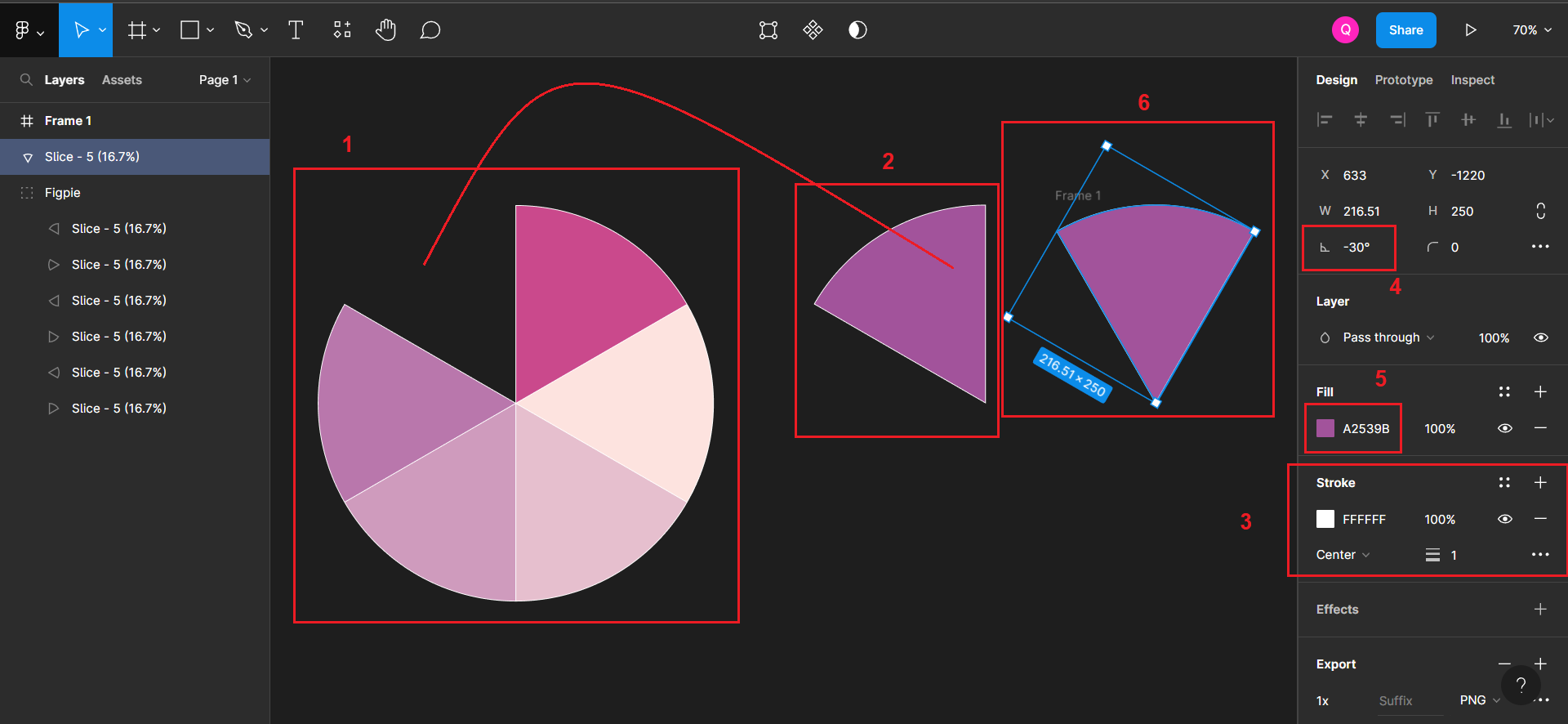
- Kéo ra ngoài
-
Tạo Frame để bọc khung
Ô vòng quayvừa lấy được:- Ấn trên bàn phím nút
F, sau đó kéo thả chuột tạo 1 Frame vớichiều caobằng với 🍕,chiều rộngsẽ tự căn chỉnh sau(1). - Kéo 🍕
(2)vào bên trong Frame(1)sẽ được Frame(3) - Xòa màu nền bằng cách ấn vào
-(4) - Frame hoàn thiện
(5), copyCtrl + Cvà dánCtrl + Vlại ở vị trí khác rồi đổi màu sẽ có 🍕 khác(6).
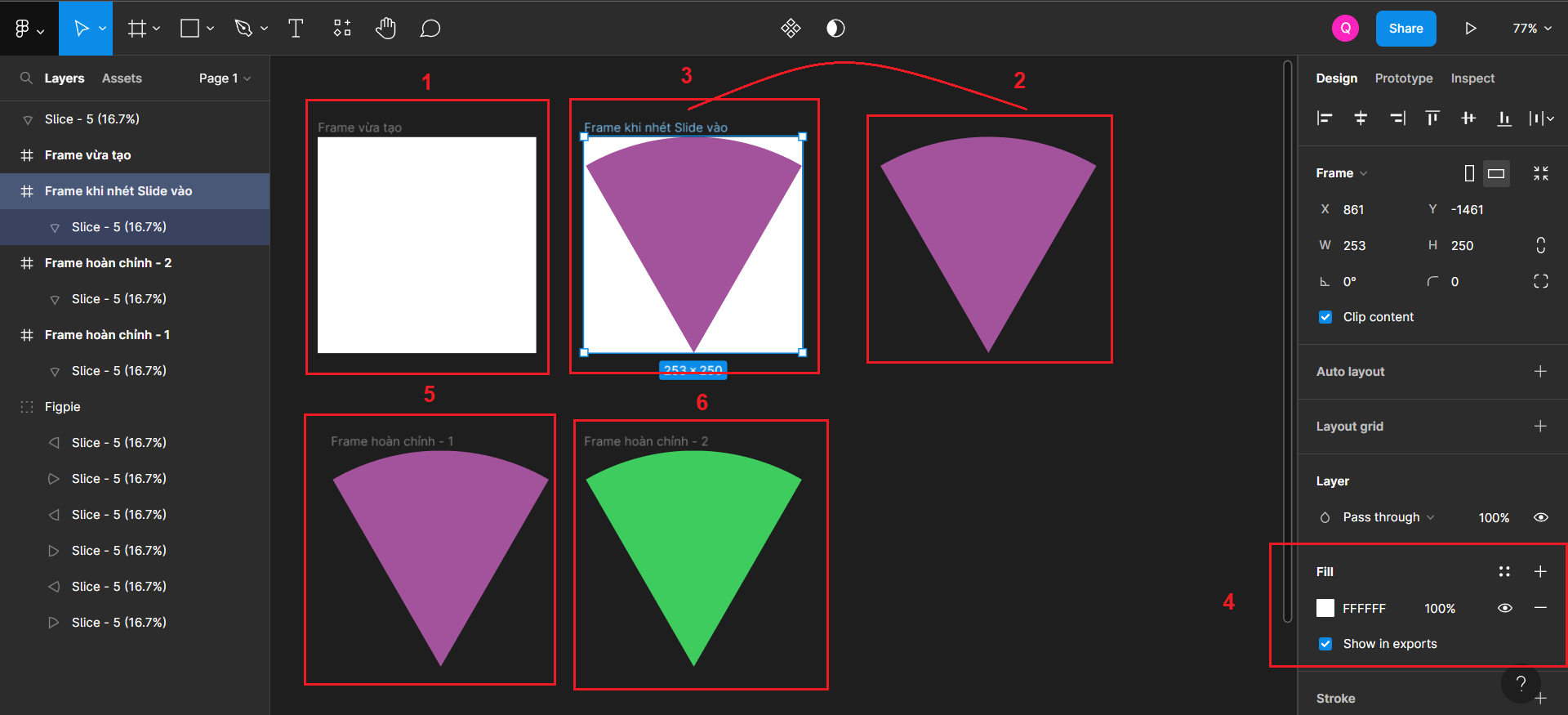
- Ấn trên bàn phím nút
-
Việc cuối cùng là tạo thêm các 🍕 để thêm nội dung vào đó rồi xuất ảnh.


Thiết kế bằng Photoshop
Đang cập nhật