---
sidebar_position: 2
---
# Thư viện files
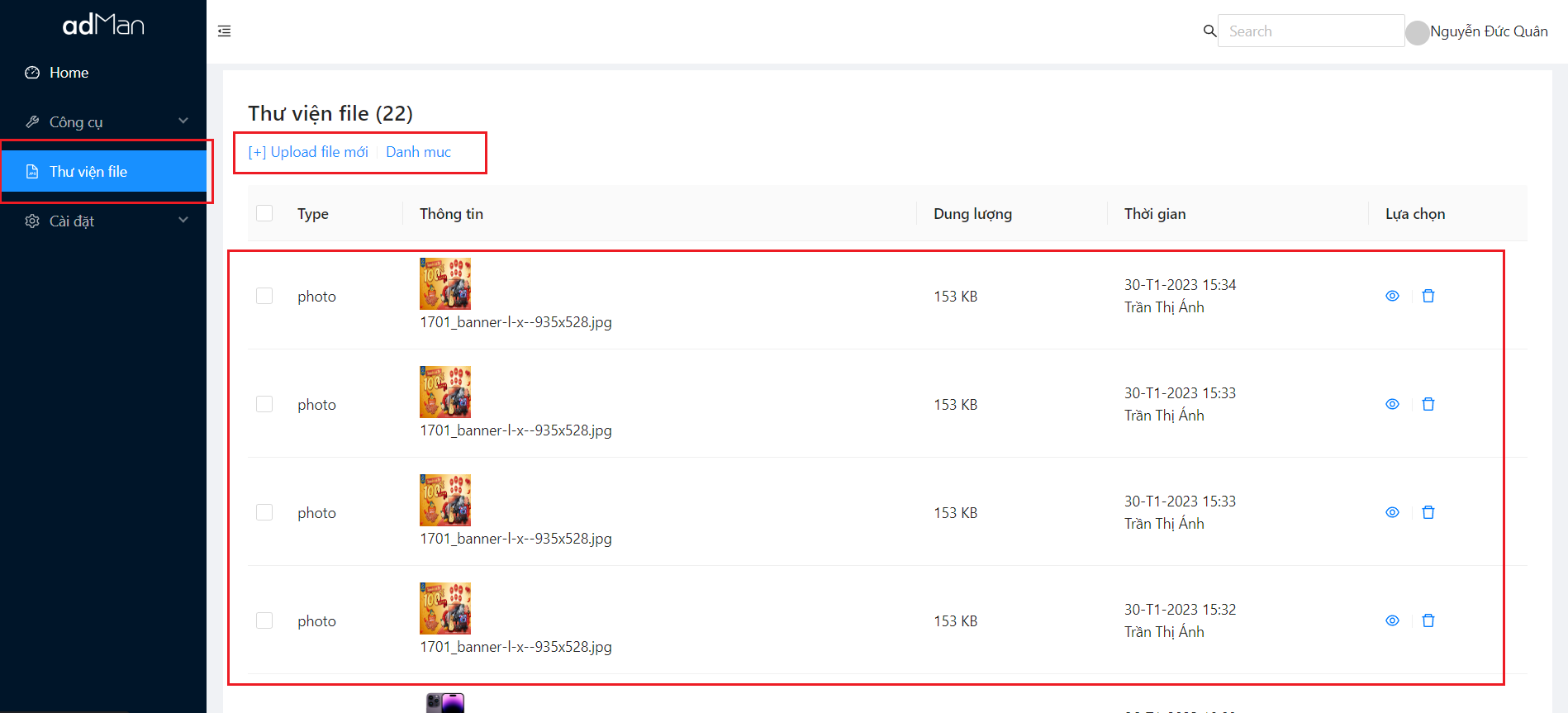
Là nơi bạn tải và lưu trữ toàn bộ files vào tài khoản Adman. Chủ yếu là các hình ảnh như: **ảnh sản phẩm, ảnh vòng quay, ảnh banner, logo, ...**. Giúp các bạn quản lý các files một cách hợp lý, khoa học hơn.
Cung cấp một số thông tin chính như :
- **Type**: loại file như Photo(ảnh), css(CSS3), js(javascript),... `Đang cập nhật`.
- **Thông tin:** tên file và ảnh preview - `nếu là file ảnh`.
- **Dung lượng:** kích thước file.
- **Thời gian:** thời gian và tên tài khoản đã upload file.
- **Lựa chọn:**
- **Xem chi tiết**: xem nội dung của file.
- **Xóa**: xóa file hiện tại.
Phía bên trái là **Thanh điều hướng - Navbar**. Chọn **Thư viện files**.
Đây là **Thư viện chung** cho toàn bộ Minigame của tài khoản Adman.
:::tip
Bạn nên tải các file ảnh **Logo, Banner, Icon,...** có thể tái sử dụng nhiều lần vào **Thư viện chung** này.
:::
## Chức năng chính
### Upload file mới
- Ấn một Popup sẽ hiển thị.
- Ấn vào ô **Upload** rồi chọn file cần tải lên. Ảnh sẽ lập tức được upload lên website. Ấn để đóng Popup.
:::tip
- File ảnh tải lên nên được tối ưu, có kích thước phù hợp, dung lượng nhỏ hơn 1MB.
- File ảnh **sản phẩm** nên là ảnh vuông, có nền trong suốt, dạng PNG.
- File ảnh banner, nền nên là ảnh JPG để có dung lượng tối ưu nhất.
:::
### Danh mục
`Đang cập nhật`
## Thư viện riêng
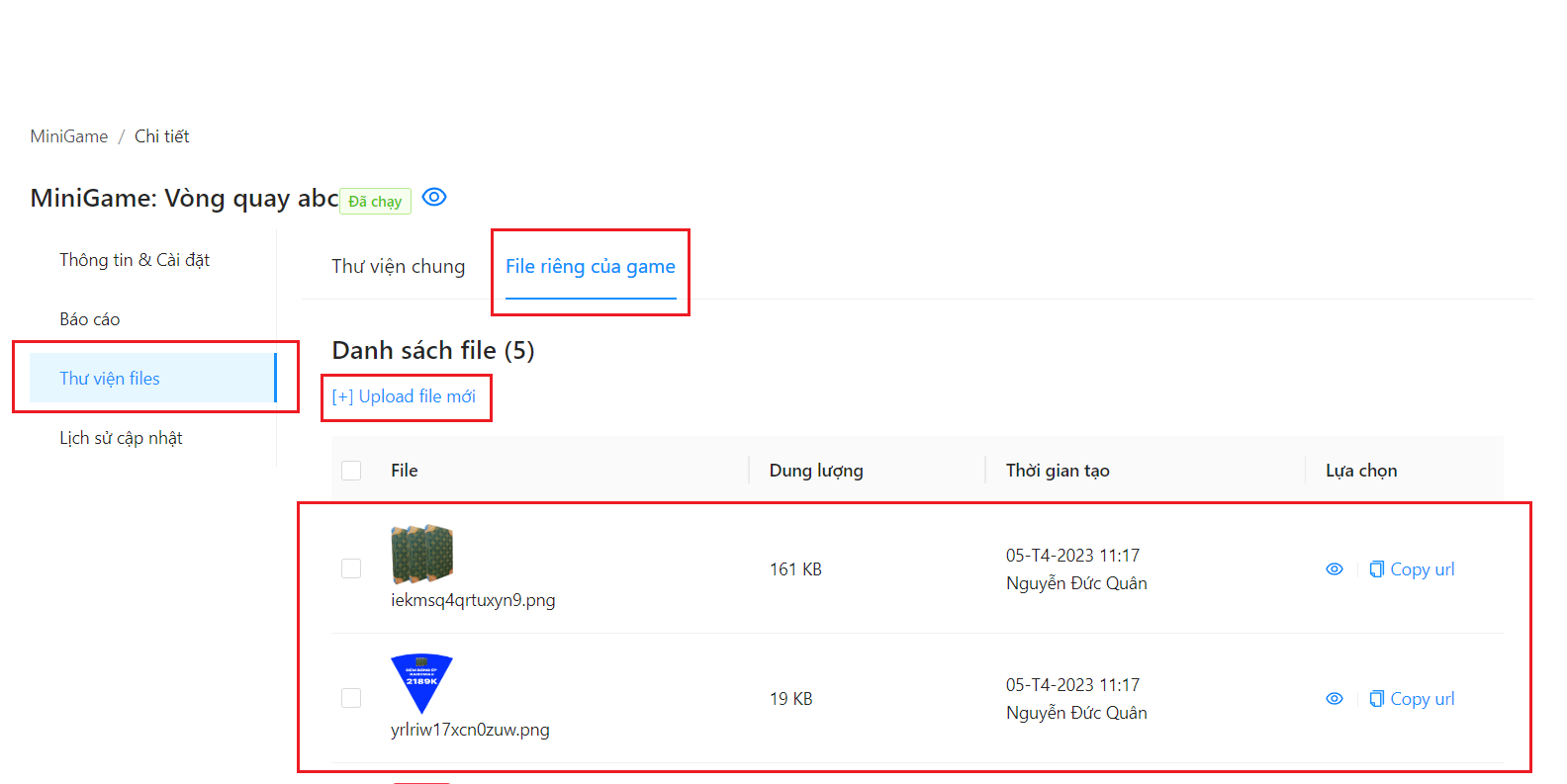
Ngoài **Thư viện chung**, còn có các **Thư viện riêng** cho từng Minigame.
Vào một Minigame bất kì, thanh điều hướng ngay bên trái,
- Chọn **Thư viện files**, hệ thống tự động mở tab **File riêng của game**.
- Chọn tab **Thư viện chung** ngay kế bên để xem danh sách các file chung.
:::tip
Các file ảnh như **ảnh sản phẩm, ảnh vòng quay,... file riêng biệt** cho từng Minigame nên upload ở **Thư viện riêng** để dễ quản lý hơn.
:::